
Google Business Profile
Fiche Google sur mobile et sur ordinateur : ce qui change, et ce que vous contrôlez
En bref
Une fiche Google se gère une seule fois mais s'affiche différemment selon l'écran et l'application. Google ne permet pas de régler cet affichage et le fait évoluer : votre levier, c'est le contenu de chaque section. Description de 750 caractères maximum avec l'essentiel au début, services complets, produits avec photo, coordonnées exactes, puis vérification sur un téléphone et sur un ordinateur.
- 1La fiche Google se gère à un seul endroit ; c'est Google qui décide de sa présentation sur mobile et sur ordinateur.
- 2Aucun réglage ne permet de choisir l'affichage par appareil : le levier, c'est le contenu de chaque section.
- 3La description est limitée à 750 caractères et s'affiche dans la section « De l'entreprise » : mettez l'activité et la ville au début.
- 4Les produits passent par l'éditeur de produits et doivent respecter les règles Shopping de Google.
- 5Vérifiez votre fiche vous-même sur un téléphone et sur un ordinateur, dans la recherche et dans Google Maps.
Une seule fiche, plusieurs affichages
Votre fiche d'établissement Google est unique côté gestion : vous renseignez une fois votre description, vos services, vos produits, vos photos et vos coordonnées. Côté client, en revanche, elle s'affiche dans la recherche Google ou dans Google Maps, sur un téléphone ou sur un ordinateur, et la présentation n'est pas la même partout.
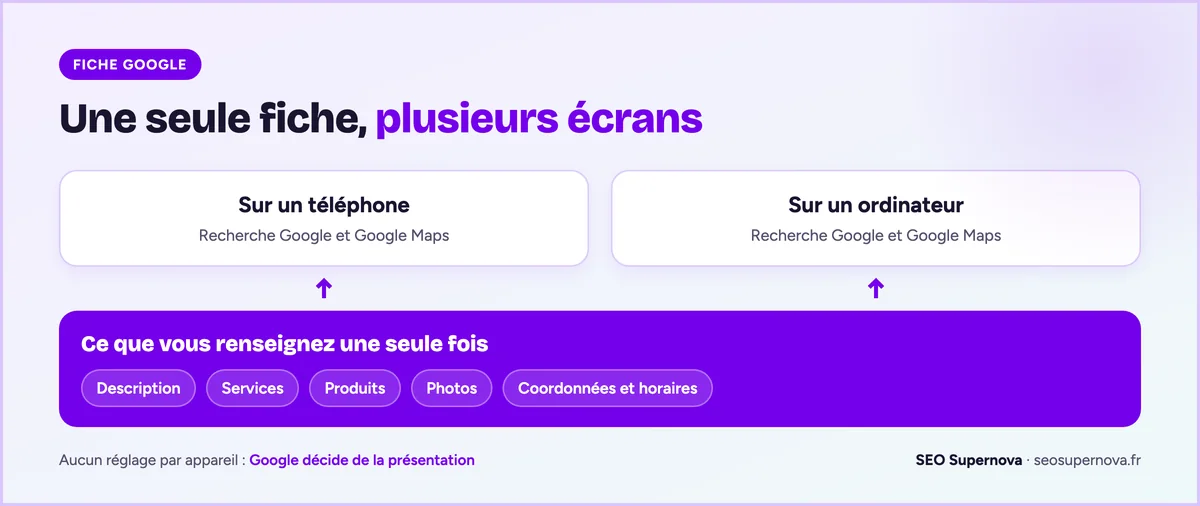
Ce n'est pas un réglage que vous pouvez choisir : aucune option de la fiche ne permet de décider ce qui s'affiche sur mobile ou sur ordinateur. Google fixe la présentation, et la fait évoluer au fil de ses mises à jour.
Cette démonstration vidéo montre comment les sections Produits et Services se présentent selon l'écran :
 ▶ Regarder sur YouTube
Ce qui change d'un écran à l'autre
Sur un téléphone, l'écran est étroit : les sections se lisent les unes après les autres, et les textes longs sont souvent repliés derrière un lien pour lire la suite. Sur un ordinateur, la fiche s'affiche dans un panneau plus large, à côté des résultats ou de la carte. L'ordre exact des sections dépend aussi de l'application (recherche Google ou Google Maps) et du type d'établissement.
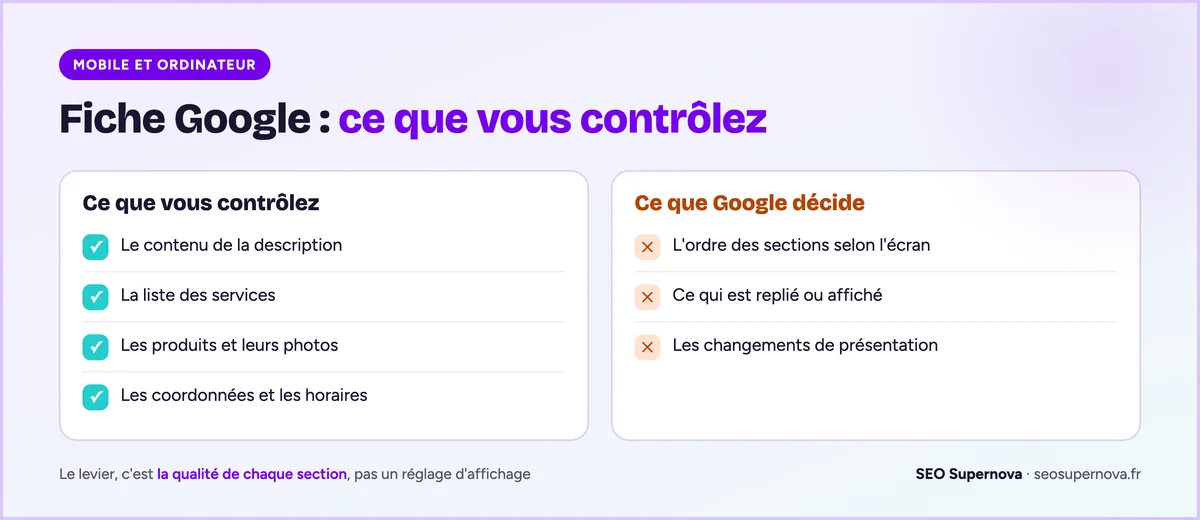
Google ne publie pas cet ordre et le modifie régulièrement : un schéma figé « mobile contre ordinateur » serait vite faux. La bonne stratégie consiste donc à soigner chaque section pour qu'elle fonctionne quel que soit l'endroit où elle apparaît.
Les sections qui comptent sur les deux écrans
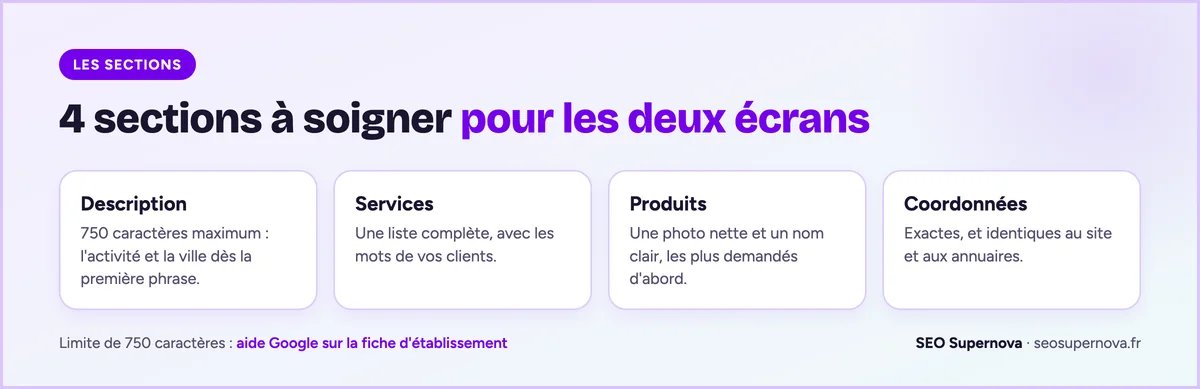
| Section | Ce que dit Google | Le réflexe pour les deux écrans |
|---|---|---|
| Description | 750 caractères maximum, sans URL ni code HTML, affichée dans la section « De l'entreprise » | L'activité et la ville dès la première phrase, car le texte peut être replié |
| Services | Ajoutés et modifiés depuis la fiche (aide Google sur les services) | Une liste complète, avec les mots que vos clients emploient |
| Produits | Ajoutés avec l'éditeur de produits, soumis aux règles Shopping | Une photo nette et un nom clair pour chacun, en commençant par les plus demandés |
| Coordonnées | Nom, adresse ou zone, téléphone, site, horaires | Exactes et identiques au site et aux annuaires |
Pour la description, notre générateur gratuit de description Google Business Profile place l'activité et la ville dès les premiers mots. Pour la différence entre les deux sections, voir notre article Produits vs Services dans la fiche Google et notre guide complet des produits.
Côté délai, l'aide Google indique qu'une modification apparaît généralement en une dizaine de minutes, et que son traitement peut parfois prendre jusqu'à 30 jours. Les produits non conformes aux règles Shopping peuvent être refusés ; une fois corrigés, ils sont réexaminés automatiquement sous 24 heures, selon l'aide sur l'éditeur de produits.
Vérifier votre fiche sur les deux écrans
Le plus fiable reste de regarder votre fiche comme un client, sur les deux types d'écran :
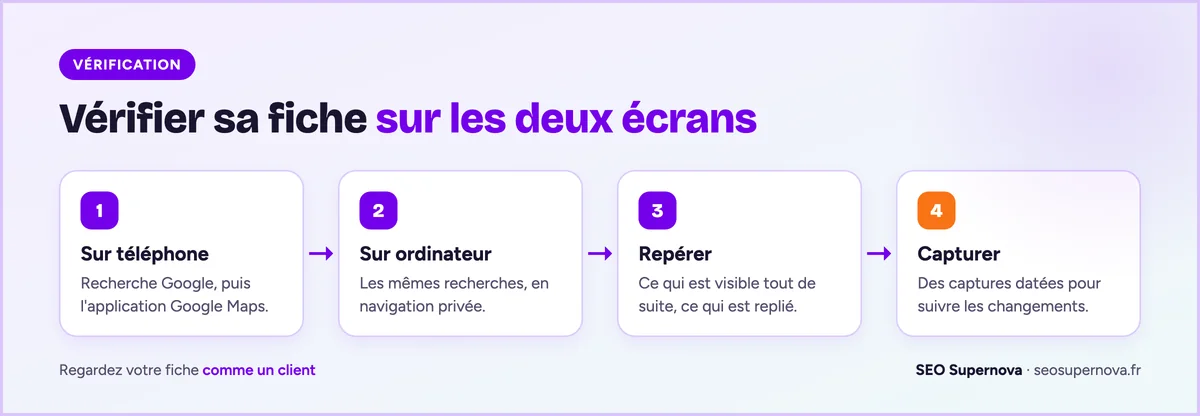
- Sur un téléphone, cherchez le nom de votre établissement dans Google, puis dans l'application Google Maps.
- Sur un ordinateur, faites la même recherche dans Google et dans Google Maps, de préférence en navigation privée.
- Notez ce qui apparaît sans faire défiler, et ce qui est replié.
- Vérifiez que la description commence par votre activité et votre ville, que les premiers produits ont une photo nette, et que la liste des services est complète.
- Contrôlez le numéro de téléphone, le site et les horaires sur les deux écrans.
Faites des captures datées : elles vous serviront à repérer un changement de présentation de Google, ou une information qui a été modifiée sans vous.
Savoir où vos clients vous consultent
Les statistiques de la fiche comptent les vues dans la recherche Google et dans Google Maps, ainsi que les interactions : appels, demandes d'itinéraire, clics vers le site, réservations. Google précise qu'un même utilisateur peut être compté un nombre limité de fois s'il consulte la fiche sur plusieurs appareils.
Pour les visites de votre site, Google Analytics indique la catégorie d'appareil (mobile, ordinateur, tablette). Croiser ces deux sources vous dit sur quel écran vos clients arrivent le plus, et donc lequel vérifier en premier.
Prioriser selon votre activité
- Commerce, restaurant, dépannage : des clients souvent pressés et sur téléphone. Priorité au numéro, aux horaires, aux photos et aux premiers produits.
- Services aux entreprises, professions libérales : des clients qui comparent et lisent davantage. Priorité à la description, à des services détaillés et au site.
Dans les deux cas, le contenu est le même : c'est l'ordre dans lequel vous le soignez qui change.
Pour aller plus loin
Pour la méthode complète, lisez notre guide d'optimisation de la fiche Google. Notre gestion de fiche Google inclut la vérification de l'affichage sur mobile et sur ordinateur, et le diagnostic gratuit fait le point sur votre fiche en 48 h.
L'auteur
Alexandre
Fondateur de SEO Supernova
Je m'appelle Alexandre, fondateur de SEO Supernova. Je n'ai jamais cru au SEO qui apporte « du trafic ». Ce qui compte, c'est le chiffre d'affaires que mes clients génèrent grâce à leur visibilité Google Maps. C'est mon obsession depuis 6 ans. Pas de hacks, pas de fumée - juste une méthode reproductible et appliquée 90 jours d'affilée.
FAQ
Questions fréquentes
Peut-on choisir ce qui s'affiche sur mobile et sur ordinateur ?
Non. La fiche ne propose aucun réglage par appareil : vous renseignez une seule fois la description, les services, les produits et les photos, et Google décide de leur présentation selon l'écran. Votre levier, c'est la qualité de ce contenu.
Combien de caractères pour la description de la fiche ?
Au maximum 750 caractères, sans URL ni code HTML. Google conseille de décrire ce que vous proposez, ce qui vous distingue et depuis quand vous exercez, et de donner la priorité aux informations sur l'établissement plutôt qu'aux promotions.
En combien de temps une modification apparaît-elle ?
Selon l'aide Google, une modification de la fiche apparaît généralement en une dizaine de minutes, mais son traitement peut parfois prendre jusqu'à 30 jours.
Pourquoi un produit n'apparaît-il pas sur ma fiche ?
Les produits doivent respecter les règles Shopping de Google : un produit non conforme peut être refusé ou limité. Une fois corrigé, il est réexaminé automatiquement dans un délai de 24 heures. Si un compte Merchant Center est associé à la fiche, la gestion des produits peut aussi se faire depuis Merchant Center.